






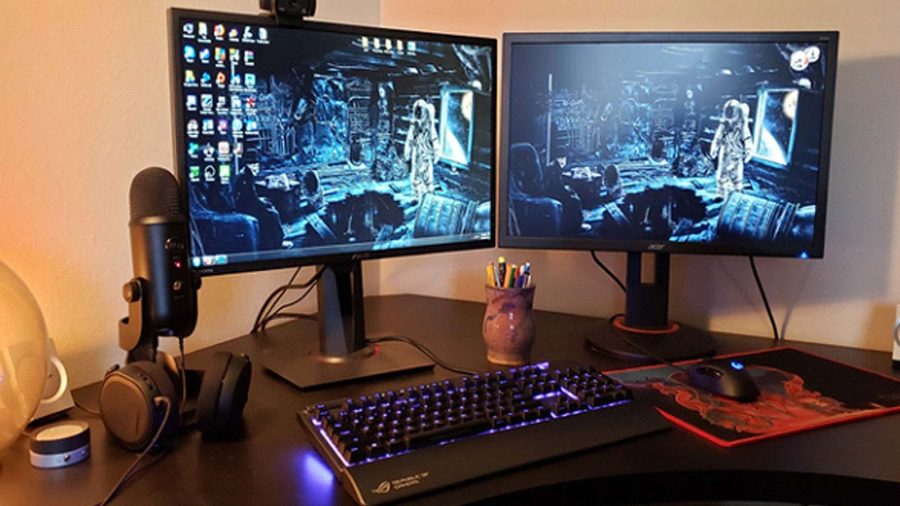
در دنیای دیجیتال امروز، چندوظیفگی یا همان Multitasking دیگر یک انتخاب نیست، بلکه به ضرورتی برای کاربران حرفهای تبدیل شده است. اتصال دو مانیتور به یک کیس، روشی ساده و مؤثر برای افزایش بهرهوری، مدیریت بهتر فضا و تجربهای چشمنواز در کار و سرگرمی است. اگر شما هم قصد دارید محیط کاری یا گیمینگ خود را به سطح بالاتری ببرید، در این راهنما یاد میگیرید که چگونه دو نمایشگر را به یک کیس متصل کنید.
چرا از دو مانیتور استفاده کنیم؟
پیش از ورود به مراحل فنی، باید بدانید چرا بسیاری از کاربران امروزی به سراغ دو مانیتور میروند. استفاده از دو نمایشگر مانند مانیتور ۲۴ اینچ ال جی مزایای فراوانی دارد. مهمترین این مزایا عبارتند از:
- افزایش بهرهوری در کارهای روزمره: طراحان، برنامهنویسان، تریدرها و تولیدکنندگان محتوا میتوانند همزمان چند نرمافزار را در دو پنجره مجزا باز کنند.
- سهولت در پژوهش و مطالعه: میتوانید در یک صفحه مرورگر و در صفحه دیگر نرمافزار یادداشت یا مقالهنویسی خود را داشته باشید.
- بهبود تجربه بازی و سرگرمی: گیمرها اغلب از یک مانیتور برای بازی و از دیگری برای مشاهده چت، نقشه یا تنظیمات استفاده میکنند.
- مدیریت بهتر جلسات آنلاین: در زمان تماسهای ویدئویی، یک مانیتور برای ارتباط تصویری و مانیتور دیگر برای یادداشتها یا اسلایدها بسیار کارآمد است.
بررسی پورتهای گرافیکی کیس
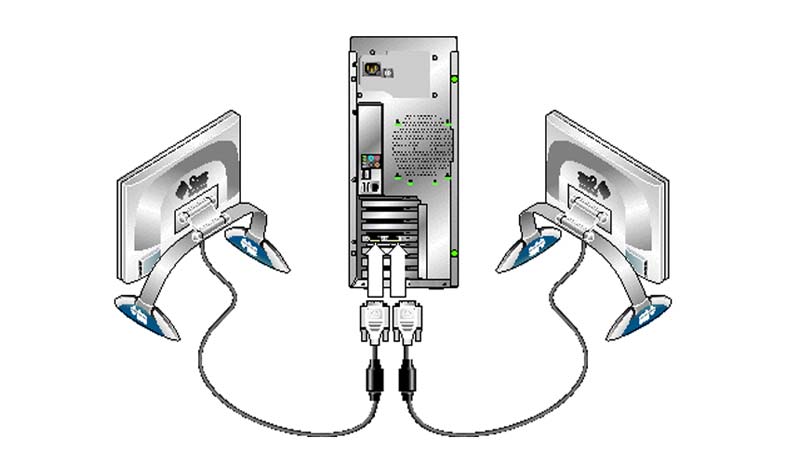
پس از بررسی قیمت انواع مانیتور مانند قیمت مانیتور گیمینگ 4K و خرید مدل مناسب به سراغ اتصال دو مانیتور به یک کیس میرویم. برای اتصال دو مانیتور، بررسی خروجیهای تصویری روی کیس است. این خروجیها معمولاً روی کارت گرافیک (در سیستمهای گیمینگ یا حرفهای) یا روی مادربورد (در سیستمهای اداری یا خانگی) قرار دارند. متداولترین درگاهها عبارتاند از:
- پورت HDMI: رایجترین درگاه تصویری که کیفیت بالا و انتقال صدا را همزمان پشتیبانی میکند.
- پورت DisplayPort: مناسب برای مانیتورهای حرفهای با نرخ تازهسازی بالا
- پورت DVI: قدیمیتر ولی هنوز در بسیاری از مانیتورهای میانرده وجود دارد.
- پورت VGA: درگاه آنالوگ با کیفیت پایینتر که در سیستمهای جدید کمتر دیده میشود.
اگر کارت گرافیک یا مادربورد شما دو خروجی تصویری دارد (مثلاً HDMI و DisplayPort)، احتمالاً میتوانید به راحتی دو مانیتور کامپیوتر را همزمان به آن متصل کنید. اما اگر تنها یک پورت دارید، باید از راهحلهای جایگزین استفاده کنید.
شناسایی کارت گرافیک فعال
یکی از اشتباهات رایج، اتصال مانیتور دوم به خروجی مادربورد در حالی است که کارت گرافیک مجزا روی سیستم نصب شده است. در چنین حالتی، معمولاً تصویر از مادربورد نمایش داده نمیشود؛ زیرا کارت گرافیک اصلی، خروجیها را کنترل میکند. برای بررسی وضعیت کارت گرافیک:
- وارد Device Manager شوید، این گزینه را میتوانید در منوی Start پیدا کنید.
- در بخش Display Adapters، نام کارت گرافیک خود را مشاهده خواهید کرد.
- مطمئن شوید خروجیها را از همان کارت گرافیک استفاده میکنید، نه از پورتهای مادربورد.
روشهای اتصال دو مانیتور
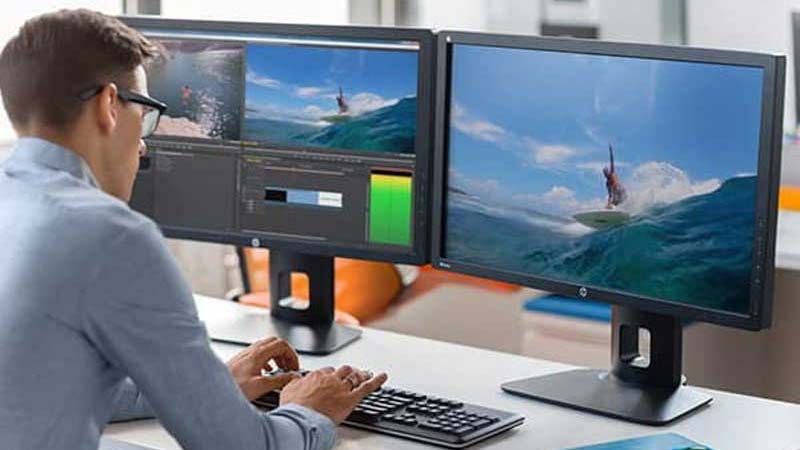
بسته به نوع سختافزار و پورتهای موجود، چند روش برای اتصال وجود دارد:
۱- اتصال مستقیم از کارت گرافیک
اگر کارت گرافیک شما دو خروجی تصویری دارد (مثلاً یک HDMI و یک DisplayPort)، سادهترین روش استفاده از همان دو پورت است. کافی است هر مانیتور را به یکی از آنها وصل کنید.
۲- استفاده از مبدلها (Converter)
اگر مانیتور و کارت گرافیک شما پورت مشابهی ندارند، میتوانید از مبدلها استفاده کنید. برای مثال:
- مبدل HDMI به VGA
- مبدل DisplayPort به HDMI
- مبدل USB-C به HDMI یا DisplayPort
تنها نکته این است که مبدل را از برند معتبر انتخاب کنید تا کیفیت تصویر افت نکند.
۳- استفاده از داک یا هاب USB
در لپتاپها یا کیسهای کوچک که پورت کافی ندارند، داکهای چندمنظوره USB یا Thunderbolt گزینهای عالی هستند. این دستگاهها امکان اتصال چند نمایشگر را با یک کابل فراهم میکنند.
تنظیمات نرمافزاری در ویندوز
پس از اتصال فیزیکی دو مانیتور، نوبت به تنظیمات نرمافزاری میرسد. در ویندوز ۱۰ و ۱۱ مراحل تقریباً مشابه است:
- روی دسکتاپ راستکلیک کرده و گزینه Display Settings را انتخاب کنید.
- در قسمت Multiple Displays روی Detect کلیک کنید تا ویندوز هر دو مانیتور را شناسایی کند.
- سپس گزینه Extend these displays را انتخاب نمایید تا فضای کاری شما گسترش یابد.
- میتوانید با کشیدن آیکونهای مانیتورها، ترتیب چپ و راست آنها را مشخص کنید.
- رزولوشن و نرخ تازهسازی هر نمایشگر را نیز در همین بخش تنظیم کنید.
اگر قصد دارید تصویر هر دو مانیتور یکسان باشد (مثلاً در محیطهای آموزشی یا فروشگاهی)، گزینه Duplicate these displays را انتخاب کنید.
تنظیمات در کارت گرافیکهای اختصاصی
کاربران کارت گرافیکهای NVIDIA و AMD میتوانند از نرمافزارهای اختصاصی نیز استفاده کنند:
- در NVIDIA Control Panel بخش Set up multiple displays را انتخاب کرده و چینش دلخواه خود را تعیین کنید.
- در AMD Radeon Settings نیز بخش Display گزینههایی برای شناسایی و تنظیم مانیتورها دارد.
این نرمافزارها معمولاً امکانات بیشتری برای تنظیم رنگ، رزولوشن و همترازی نمایشگرها در اختیار شما میگذارند.
نکات مهم برای بهترین عملکرد
برای آنکه تجربه استفاده از دو مانیتور کامپیوتر روان و بینقص باشد، رعایت چند نکته ضروری است:
- همسان بودن رزولوشن: اگر دو مانیتور رزولوشن متفاوتی دارند، نشانگر ماوس در انتقال بین آنها ممکن است کمی ناهماهنگ حرکت کند.
- تطبیق نرخ تازهسازی (Refresh Rate): مانیتورهایی با نرخ متفاوت ممکن است موجب پرش یا نوسان تصویر شوند.
- استفاده از کابلهای باکیفیت: کابلهای بیکیفیت HDMI یا VGA میتوانند موجب افت سیگنال یا قطع و وصل تصویر شوند.
- تنظیم زاویه دید و ارتفاع: برای کار طولانیمدت، قرارگیری مانیتورها در ارتفاع و زاویه مناسب اهمیت زیادی در کاهش خستگی چشم دارد.
- استفاده از پایههای دوگانه یا براکت دیواری: اگر فضای میز محدود است، این پایهها بهترین راه برای مدیریت فضا هستند.
مشکلات متداول و راهحلها
گاهی پس از اتصال دو مانیتور، مشکلاتی مانند نبود تصویر در یکی از نمایشگرها، شناسایی نشدن مانیتور دوم توسط ویندوز، یا تار و کشیده شدن تصویر پیش میآید. بیشتر این خطاها به کابل، پورت یا درایور مرتبطاند.
برای رفع آنها کافی است کابل را تعویض کنید، درایور کارت گرافیک را از سایت سازنده بهروزرسانی نمایید، رزولوشن هر مانیتور را به درستی تنظیم کنید و در صورت مشاهده پرش یا تاخیر تصویر، از کابل کوتاهتر و باکیفیتتر استفاده کرده و نرخ تازهسازی دو مانیتور را با هم هماهنگ سازید.
جمعبندی
اتصال دو مانیتور به یک کیس، تجربهای نو در کار و سرگرمی است. با شناسایی پورتها، اتصال صحیح کابلها و تنظیمات ساده در ویندوز، میتوانید بهرهوری، تمرکز و لذت بصری خود را افزایش دهید. اکنون زمان آن است که دنیای گستردهتر و حرفهایتر دو نمایشگر را تجربه کنید.







![بهترین تبلت گیمینگ اندرویدی [تابستان ۱۴۰۴]](https://api2.zoomit.ir/media/gamig-tablet-66c489f7c92c819303dec53a?w=1920&q=80 "بهترین تبلت گیمینگ اندرویدی [تابستان ۱۴۰۴]")


من یه کارت گرافیک RTX دارم با دو خروجی HDMI، ولی وقتی مانیتور دوم رو وصل میکنم، تصویر فقط روی یکی میاد. مشکل از تنظیماته یا از کابل؟
احتمال زیاد تنظیمات ویندوز روی حالت Duplicate یا Show only on 1 مونده. وارد Display Settings بشید و گزینه Extend these displays رو انتخاب کنید. اگه باز هم یکی از مانیتورها تصویر نداد، کابل HDMI رو تعویض کنید یا پورت دوم کارت گرافیک رو تست بگیرید.